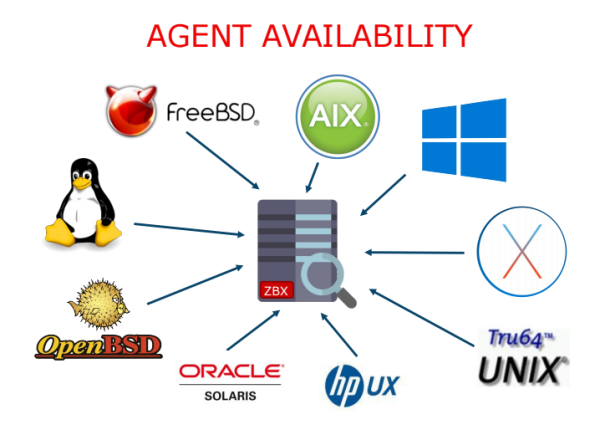
Aperçu
L'agent Zabbix est déployé sur une cible de surveillance pour superviser activement les ressources locales et les applications (disques durs, mémoire, statistiques de processeur, etc.).
L'agent rassemble les informations opérationnelles localement et transmet les données au serveur Zabbix pour un traitement ultérieur. En cas d'échec (par exemple, un disque dur plein ou un service en panne), le serveur Zabbix peut alerter activement les administrateurs de la machine particulière qui a signalé la panne.
Les agents Zabbix sont extrêmement efficaces en raison de l'utilisation d'appels système natifs pour collecter des informations statistiques.
Vérifications passives et actives
Les agents Zabbix peuvent effectuer des vérifications passives et actives.

Dans une vérification passive, l'agent répond à une demande de données. Le serveur Zabbix (ou le proxy) demande des données, par exemple, la charge du processeur, et l'agent Zabbix renvoie le résultat.
Les vérifications actives nécessitent un traitement plus complexe. L'agent doit d'abord récupérer une liste d'éléments du serveur Zabbix pour un traitement indépendant. Ensuite, il enverra périodiquement de nouvelles valeurs au serveur.
Que ce soit pour effectuer des vérifications passives ou actives, cela se configure en sélectionnant un type d'élément. L'agent Zabbix traite les éléments de type 'Agent Zabbix' ou 'Agent Zabbix (actif)'.
Installation de l'agent sous Windows
La première étape consiste à télécharger l'agent sur le serveur ou nous souhaitons avoir de la supervision.
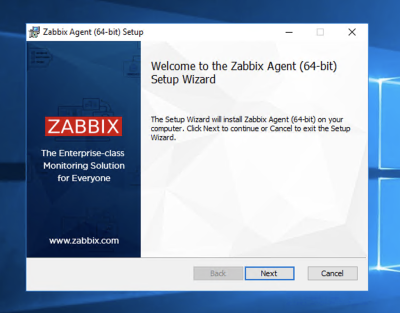
Double-cliquez sur le programme d'installation MSI de Zabbix que vous avez téléchargé à l'étape précédente et cliquez sur “Next” comme indiqué dans l'image ci-dessous.
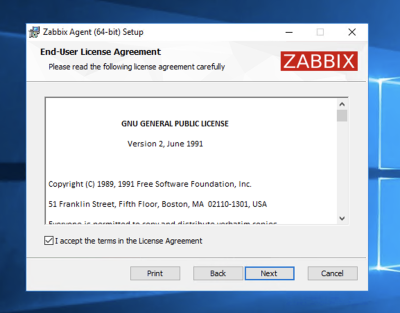
Acceptez les conditions et cliquez sur le bouton “Next”.
Définissez le “Nom d'hôte (Host name)” personnalisé ou utilisez le nom de domaine pleinement qualifié (FQDN) de la machine Windows dans le champ “Host Name”. Ensuite, entrez l'adresse IP du serveur Zabbix dans les champs “Zabbix server IP/DNS” et “Server or Proxy for active checks” et vous avez terminé.
Sélectionner “Add agent location to the PATH” et cliquer sur “Suivant”
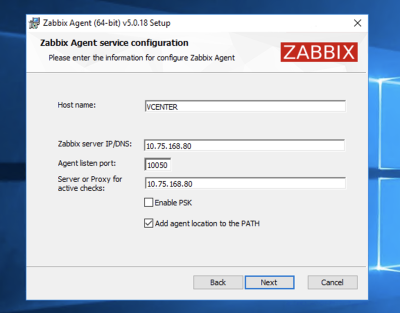
Laisser les paramètres par défaut et cliquer sur “Next”
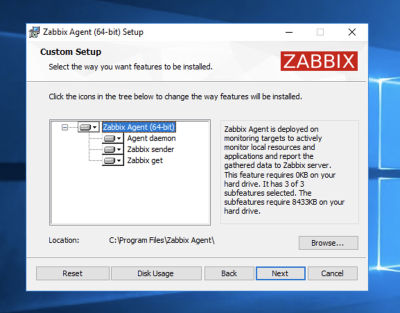
Nous n'avons plus qu'à cliquer sur “Install”
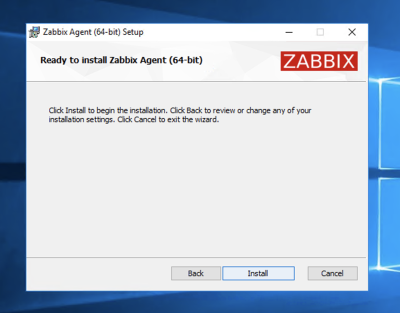
L'installation est terminée, on clique sur “Finish”
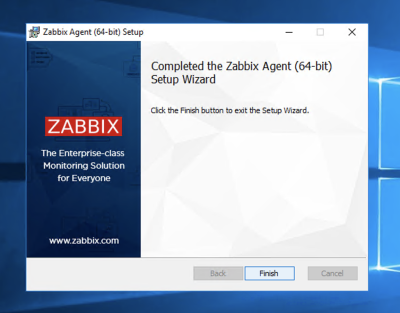
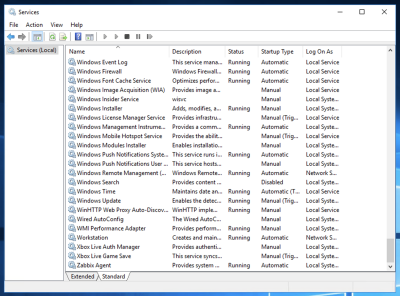
On vérifie que le service Zabbix agent est bien disponible et en fonctionnement.
Pour cela, il suffira de se rendre dans le gestionnaire des services microsoft.
Note:
Vous n'avez pas besoin de configurer manuellement le pare-feu Windows car le programme d'installation MSI ajoutera automatiquement une règle de pare-feu pour autoriser le port TCP 10050 de Zabbix.
Ajouter le nouvel hôte au serveur Zabbix
L'installation d'un agent sur un serveur que vous souhaitez surveiller ne représente que la moitié du processus. Chaque hôte que vous souhaitez surveiller doit être enregistré sur le serveur Zabbix.
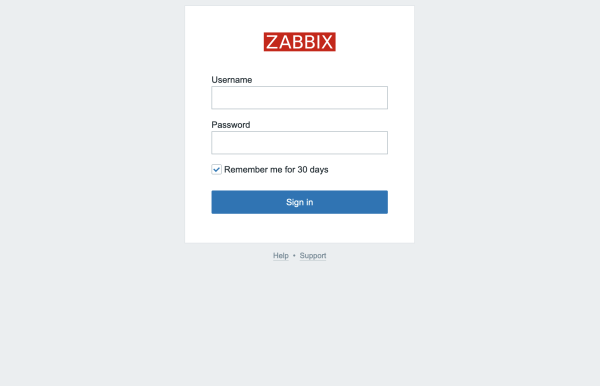
Connectez-vous à l'interface web du serveur Zabbix en naviguant à l'adresse :
Lorsque vous vous êtes connecté, cliquez sur Configuration et ensuite sur Hosts dans la barre de navigation de gauche. Cliquez ensuite sur le bouton Create host dans le coin supérieur droit de l'écran.
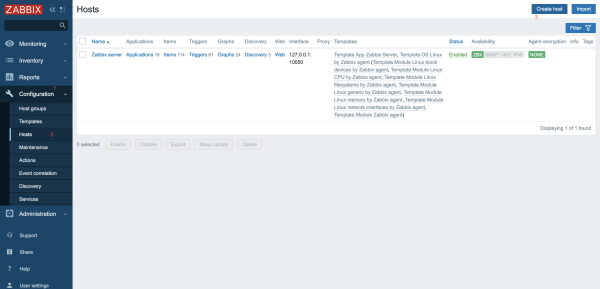 Cela ouvrira la page de configuration de l'hôte.
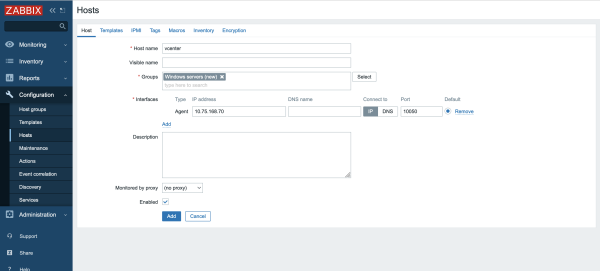 Ajustez le Host name et l’adresse IP pour refléter le nom d'hôte et l'adresse IP de votre serveur, puis ajoutez l'hôte à un groupe. Vous pouvez sélectionner un groupe existant, par exemple “Linux servers” ou créer votre propre groupe.
L'hôte peut faire partie de plusieurs groupes. Pour ce faire, entrez le nom d'un groupe existant ou nouveau dans le champ de saisie Groups et sélectionnez la valeur souhaitée dans la liste proposée.
Avant d'ajouter le groupe, cliquez sur l'onglet Templates.
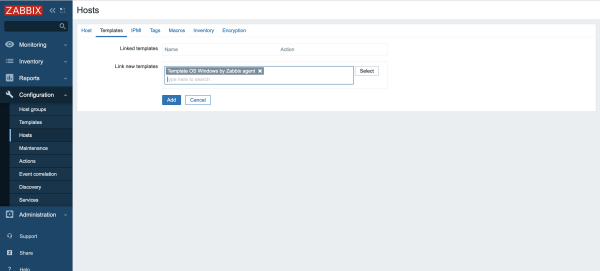
Tapez Template OS Windows by Zabbix agent dans le champ Search, puis sélectionnez-le dans la liste pour ajouter ce modèle à l'hôte.
Enfin, cliquez sur le bouton Add au bas du formulaire pour créer l'hôte.
Vous verrez votre nouvel hôte dans la liste. Attendez une minute et rechargez la page pour voir les étiquettes vertes indiquant que tout fonctionne bien.
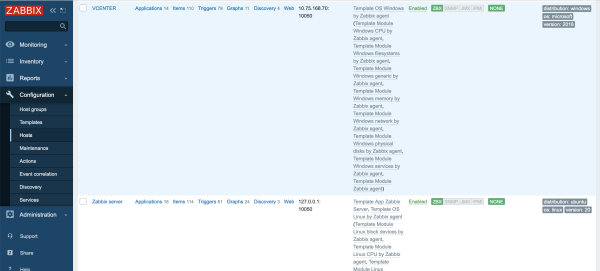
Le serveur Zabbix surveille maintenant votre serveur.