Audit trail
En plus de configurer les comptes utilisateurs et leurs droits d'accès, il peut être utile de garder des actions de chaque utilisateur : en d'autres termes, qui a fait quoi à votre configuration serveur. Ce type de traçage est même requis dans certaines organisations.
Il y a deux plugins Jenkins qui peuvent nous aider à accomplir cela. Le plugin Audit Trail conserve un enregistrement des changements utilisateur dans un fichier de log spécial. Et le plugin JobConfigHistory vous permet de garder des copies de versions précédentes des diverses configurations de tâches et du système que Jenkins utilise.
Le plugin Audit Trail garde une trace des principales actions utilisateur dans un ensemble de fichiers de logs tournants.
Pour mettre cela en place, allez sur “Manage Jenkins” > “manage Plugins” et sélectionnez le plugin Audit Trail dans la liste des plugins disponibles (Available). Ensuite, comme d'habitude, cliquez sur Installer et redémarrez Jenkins une fois que le plugin a été téléchargé.
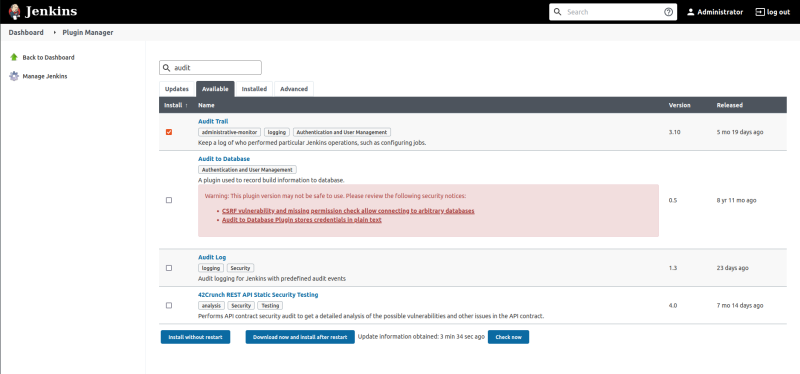
Maintenant que le plugin Audit Trail est installé, nous allons le configurer.
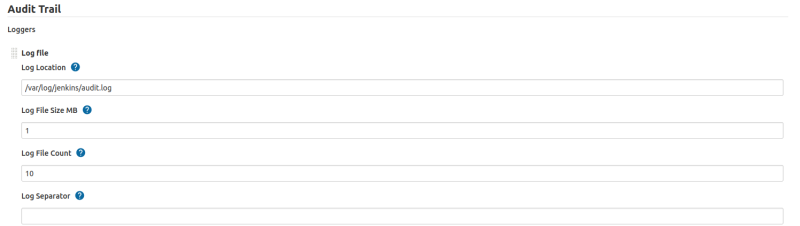
On se rend dans Manage Jenkins > Configure System et on sélectionne “Log file”

Le champ le plus important est l'emplacement des logs, qui indique où se trouve le répertoire dans lequel les logs doivent être écrits. L'audit trail est conçu pour produire des logs de style système, qui sont souvent placés dans un répertoire système comme /var/log. Vous pouvez aussi configurer le nombre de fichiers de logs à maintenir, et la taille maximale (approximative) de chaque fichier.
Note:
L'option la plus simple est de fournir un chemin absolu (comme /var/log/jenkins/audit.log), auquel cas Jenkins écrira dans des fichiers de logs avec des noms comme /var/log/jenkins/audit.log.1, /var/log/jenkins/audit.log.2, et ainsi de suite.
→ Vous devez vous assurer que l'utilisateur exécutant votre instance Jenkins peut écrire dans ce répertoire.
L'audit trail enregistrement les actions clés effectuées, comme la création, la modification ou la suppression de configurations de tâches ou de vues, ainsi que l'utilisateur qui a effectué ces actions. Le log montre aussi comment les tâches individuelles ont été démarrées.
Job configuration history
Le plugin “Job Configuration History” est un outil puissant, permettant de conserver l'historique complet des changements faits à la fois sur les tâches et fichiers de configuration système.
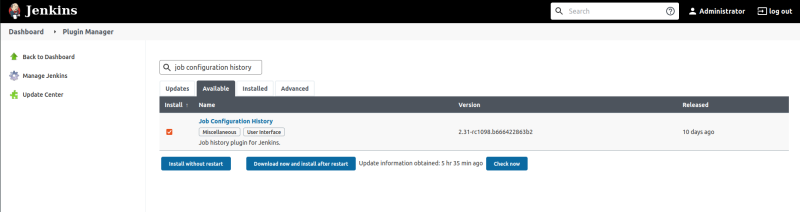
Nous allons l'installez depuis le gestionnaire de plugin de la façon habituelle. Une fois installé, vous pouvez régler finement la configuration de l'historique des tâches dans l'écran “Manage Jenkins” > “Configure Jenkins”
Nous pouvons configurer un bon nombre d'options utiles non standard. C'est le répertoire dans lequel Jenkins stockera un enregistrement des changements à la fois liés au système et aux configuration de tâches. Cela peut être à la fois un répertoire absolu (comme /var/lib/jenkins/config-history), ou un répertoire relatif, calculé à partir de la racine du répertoire de Jenkins (JENKINS_HOME/config-history).
Attention:
Si vous ne faites pas cela, l'historique de configuration des tâches sera stocké dans les tâches elles-mêmes, et tout sera perdu si vous supprimez une tâche.
Il y a un certain nombre d'autres options utiles dans la section Avancé. La case à cocher “Do not save duplicate history” vous permet d'éviter d'avoir des enregistrements de configuration si aucun changement réel n'a été effectué. Sinon, une nouvelle version du fichier de configuration sera enregistrée, même si vous avez seulement appuyé sur le bouton Sauver sans faire aucun changement. Jenkins peut aussi provoquer cela en interne - par exemple, le paramétrage de la configuration système est entièrement sauvé à chaque fois que la page principale de configuration est sauvée, même si aucune modification n'a été faite.
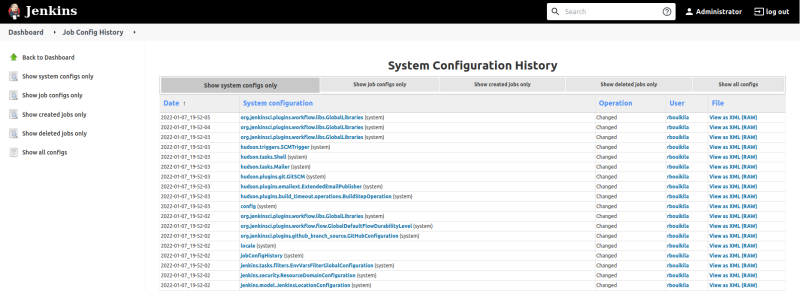
Une fois que vous avez mis ce plugin en place, vous pouvez accéder à l'historique pour le serveur complet, incluant les mises à jour de configuration système, aussi bien qu'aux changements effectués à la configuration de chaque projet.
Dans les deux cas, vous pouvez voir ces changements en cliquant sur l'icône Job Config History sur la droite de l'écran.
Cliquer sur cette icône affichera une vue de tout votre historique de configuration, incluant les changements de tâches et les changements de niveau système.