Installation de la plateforme
Installer un serveur Centreon central sans base de données
Exécutez la commande :
# yum install centreon-base-config-centreon-engine
Installer le SGBD sur un serveur dédié
Exécutez les commandes :
# yum install centreon-database
# systemctl daemon-reload
# systemctl restart mariadb
Attention:
Centreon a démarré sa compatibilité avec le mode strict SQL.
Cependant, tous ses composants ne sont pas encore prêts. C’est pourquoi il est impératif de désactiver le mode strict SQL si vous utilisez MariaDB >= 10.2.4 ou MySQL >= 5.7.5 pour vos environnements de production.
Pour MariaDB
Exécutez les commandes suivantes :
# SET sql_mode = 'NO_AUTO_CREATE_USER,NO_ENGINE_SUBSTITUTION';
# SET GLOBAL sql_mode = 'NO_AUTO_CREATE_USER,NO_ENGINE_SUBSTITUTION';
ou modifiez le fichier /etc/my.cnf.d/centreon.cnf pour ajouter à la section ‘[server]’ la ligne suivante :
sql_mode = 'NO_AUTO_CREATE_USER,NO_ENGINE_SUBSTITUTION'
puis redémarrez votre SGBD.
Pour MySQL
Exécutez les commandes suivantes :
# SET sql_mode = 'NO_ENGINE_SUBSTITUTION';
# SET GLOBAL sql_mode = 'NO_ENGINE_SUBSTITUTION';
ou modifiez le fichier /etc/my.cnf.d/centreon.cnf pour ajouter à la section ‘[server]’ la ligne suivante :
sql_mode = 'NO_ENGINE_SUBSTITUTION'
puis redémarrez votre SGBD.
Note:
le paquet centreon-database installe un serveur de base de données optimisé pour l’utilisation avec Centreon.
Puis créer un utilisateur root distant :
mysql> CREATE USER 'root'@'IP' IDENTIFIED BY 'PASSWORD';
mysql> GRANT ALL PRIVILEGES ON *.* TO 'root'@'IP' WITH GRANT OPTION;
mysql> FLUSH PRIVILEGES;
Note:
Remplacez IP par l’adresse IP publique du serveur Centreon et PASSWORD par le mot de passe de l’utilisateur root.
Une fois l’installation terminée vous pouvez supprimer ce compte via la commande :
mysql> DROP USER 'root'@'IP';
Système de gestion de base de données
La base de données MySQL doit être disponible pour pouvoir continuer l’installation (localement ou non). Pour information centreon recommande MariaDB.
Pour les systèmes CentOS/RHEL en version 7, il est nécessaire de modifier la limitation LimitNOFILE. Changer cette option dans /etc/my.cnf ne fonctionnera pas.
Pour MariaDB :
# mkdir -p  /etc/systemd/system/mariadb.service.d/
# echo -ne "[Service]\nLimitNOFILE=32000\n" | tee /etc/systemd/system/mariadb.service.d/limits.conf
# systemctl daemon-reload
# systemctl restart mariadb
Pour MySQL :
# mkdir -p  /etc/systemd/system/mysqld.service.d
# echo -ne "[Service]\nLimitNOFILE=32000\n" | tee /etc/systemd/system/mysqld.service.d/limits.conf
# systemctl daemon-reload
# systemctl restart mysqld
Fuseau horaire PHP
La timezone par défaut de PHP doit être configurée. Exécuter la commande suivante :
# echo "date.timezone = Europe/Paris" > /etc/opt/rh/rh-php72/php.d/php-timezone.ini
Note:
Changez Europe/Paris par votre fuseau horaire.
Après avoir réalisé la modification, redémarrez le service PHP-FPM :
# systemctl restart rh-php72-php-fpm
Lancer les services au démarrage
Activer le lancement automatique de services au démarrage.
Lancer les commandes suivantes sur le serveur Central :
# systemctl enable httpd24-httpd
# systemctl enable snmpd
# systemctl enable snmptrapd
# systemctl enable rh-php72-php-fpm
# systemctl enable centcore
# systemctl enable centreontrapd
# systemctl enable cbd
# systemctl enable centengine
# systemctl enable centreon
Note:
Si la base de données MariaDB est sur un serveur dédié, lancer la commande d’activation sur ce dernier :
# systemctl enable mariadb
ou pour Mysql :
# systemctl enable mysqld
Terminer l’installation
Avant de démarrer la configuration via l’interface web les commandes suivantes doivent être exécutées :
# systemctl start rh-php72-php-fpm
# systemctl start httpd24-httpd
# systemctl start mariadb
# systemctl start centreon
# systemctl start snmpd
# systemctl start snmptrapd
Configuration
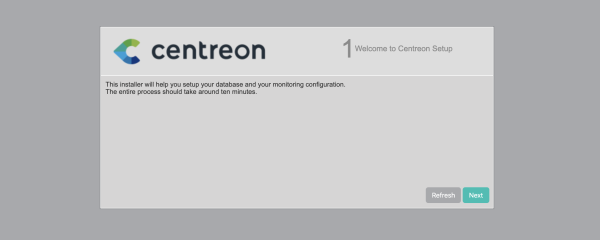
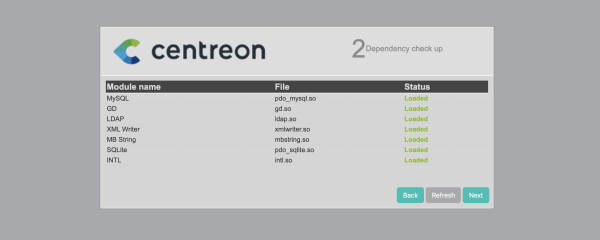
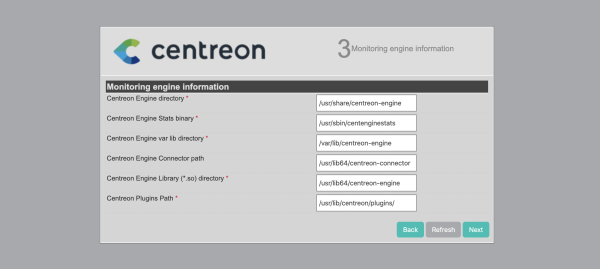
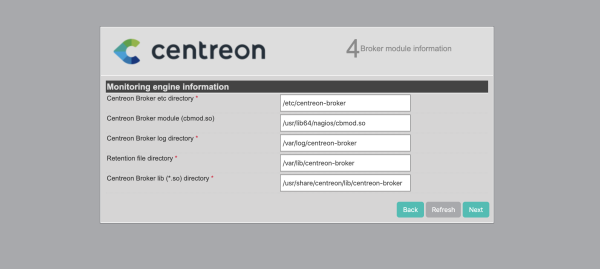
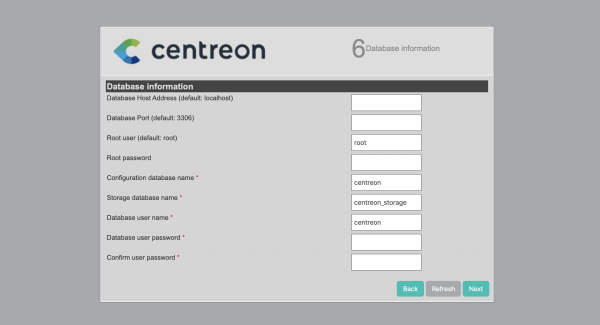
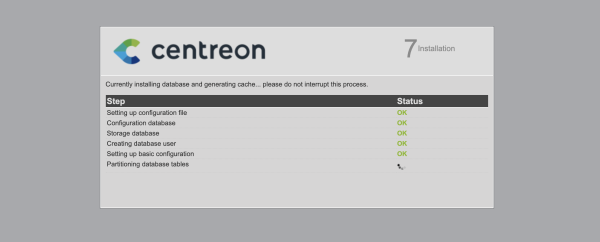
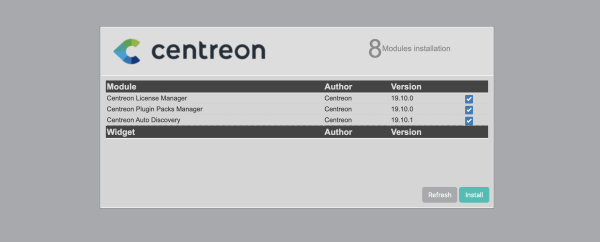
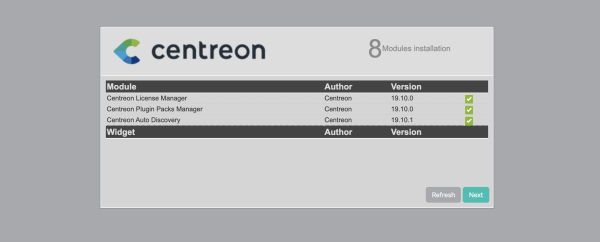
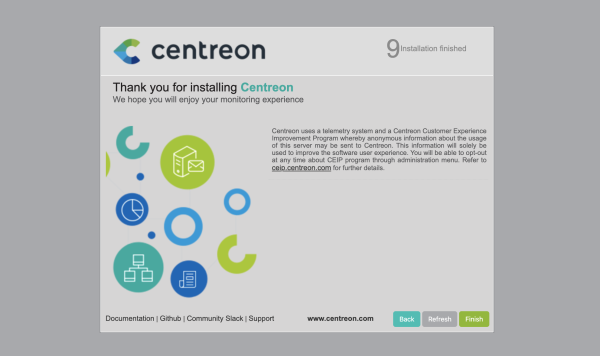
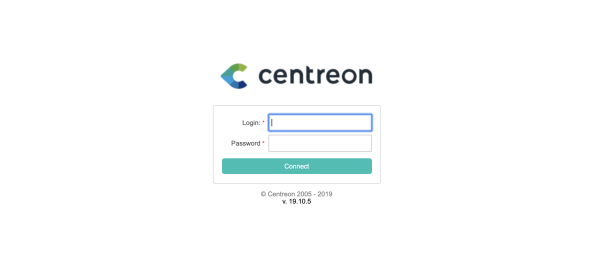
Connectez-vous à l’interface web via http://[ADRESSE_IP_DE_VOTRE_SERVEUR]/centreon. L’assistant de configuration de Centreon s’affiche, cliquez sur Next.
Initialisation de la supervision
Pour démarrer l’ordonnanceur de supervision :
Sur l’interface web, rendez-vous dans le menu Configuration > Collecteurs
Laissez les options par défaut, et cliquez sur Exporter la configuration
Sélectionnez le collecteur Central dans la liste de sélection
Décochez Générer les fichiers de configuration et Lancer le débogage du moteur de supervision (-v)
Cochez Déplacer les fichiers générés ainsi que Redémarrer l’ordonnanceur en sélectionnant l’option Redémarrer
Cliquez à nouveau sur Exporter
Connectez-vous avec l’utilisateur ‘root’ sur le serveur centreon
Redémarrez le composant Centreon Broker
# systemctl restart cbd
Redémarrez Centreon Engine
# systemctl restart centengine
Redémarrez centcore
# systemctl restart centcore
Redémarrez centreontrapd
# systemctl restart centreontrapd
La supervision est maintenant opérationnelle.
Activer le lancement automatique de services au démarrage.
Lancer les commandes suivantes sur le serveur Central :
# systemctl enable centcore
# systemctl enable centreontrapd
# systemctl enable cbd
# systemctl enable centengine
# systemctl enable centreon
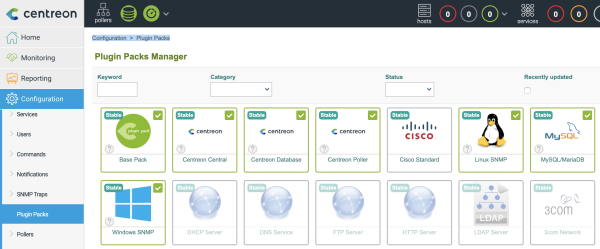
Installation des plugins
Configuration > Plugin Packs