Configuration LDAP Centreon (Active Directory)
Nous allons voir comment importer dans Centreon les utilisateurs Active Directory. Centreon supporte l’authentification des utilisateurs depuis l’annuaire Microsoft Active Directory et aussi LDAP (Linux).
Prérequis
- Un serveur Centreon
- Un Serveur Active Directory
Création des Utilisateur Active Directory
Nous allons commencer par créer une unité d’organisation nommée Centreon et des utilisateurs sur le contrôleur de domaine afin de tester l’import depuis Centreon web.
Voici un petit script PowerShell interactif pour créer des utilisateurs rapidement. Il faut ouvrir le script directement depuis votre serveur AD en utilisant Windows PowerShell ISE.
Modifier la ligne 7 par rapport à votre configuration : $Path = “OU=Centreon,DC=oowy,DC=lan”
Import-Module ActiveDirectory
$NewUser = Read-Host "Nom de session"
$PrincipalName = Read-Host "Nom de session principal"
$FirstName = Read-Host "votre nom"
$LastName = Read-Host "votre prénom"
$NewName = "$FirstName $LastName"
$Path = "OU=Centreon,DC=oowy,DC=lan"
New-ADUser -SamAccountName $NewUser -UserPrincipalName $PrincipalName -Name $NewName -GivenName $FirstName -Surname $LastName -Path $Path -AccountPassword (Read-Host "Password" -AsSecureString) -PasswordNeverExpires $true -Enabled $true
Rappel :
- OU : Organizational Unit (ici Centreon)
- DC : Domain Component (oowy.lan)
- CN : Common Name (FQDN)
L’ensemble représente le DN : Distinguished Name.
Pour créer une unité d’organisation, effectuez un clic droit sur le domaine (ici, oowy.lan) > Nouveau > Unité d’organisation.
À l’intérieur de votre OU, ajouter plusieurs utilisateurs. Exemple :
- Centreon
- Supervisor
- Monitoring
- …
Une commande PowerShell pour vérifier la présence des utilisateurs dans l’OU Centreon :
PS C:\Users\Administrateur#> Get-ADUser -filter { enabled -eq $true } -SearchBase "OU=Centreon,DC=oowy,DC=lan"
DistinguishedName : CN=centreon,OU=Centreon,DC=oowy,DC=lan
Enabled           : True
GivenName         : centreon
Name              : centreon
ObjectClass       : user
ObjectGUID        : 64bd526a-c1f8-4123-8ae3-0c96536407e2
SamAccountName    : centreon
SID               : S-1-5-21-1125556409-2130482336-3786288511-1115
Surname           :
UserPrincipalName : centreon@oowy.lan
DistinguishedName : CN=Supervisor Supervisor,OU=Centreon,DC=oowy,DC=lan
Enabled           : True
GivenName         : Supervisor
Name              : Supervisor Supervisor
ObjectClass       : user
ObjectGUID        : c2eda053-81f4-450f-8016-bd0d81d53bfe
SamAccountName    : supervisor
SID               : S-1-5-21-1125556409-2130482336-3786288511-1117
Surname           : Supervisor
UserPrincipalName : supervisor@oowy.lan
DistinguishedName : CN=Minotoring Monitoring,OU=Centreon,DC=oowy,DC=lan
Enabled           : True
GivenName         : Minotoring
Name              : Minotoring Monitoring
ObjectClass       : user
ObjectGUID        : 50e87da3-c058-4043-87b5-baa3a2a1e048
SamAccountName    : monitoring
SID               : S-1-5-21-1125556409-2130482336-3786288511-1118
Surname           : Monitoring
UserPrincipalName : monitoring@oowy.lan
PS C:\Users\Administrateur>
Configuration Centreon LDAP
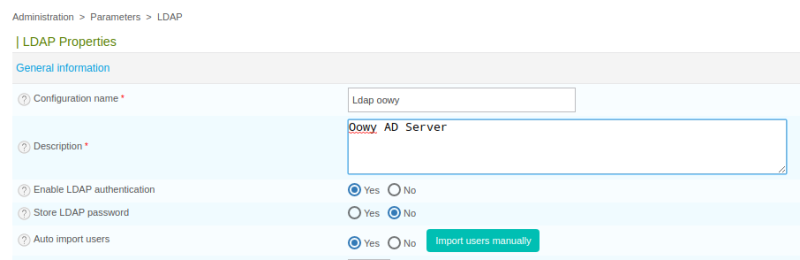
Connectez-vous à l’interface Web de Centreon et allez dans : Administration > Paramètres > LDAP
- Cliquez sur Ajouter
- Nom de la configuration : LDAP oowy
- Description : Oowy AD Server
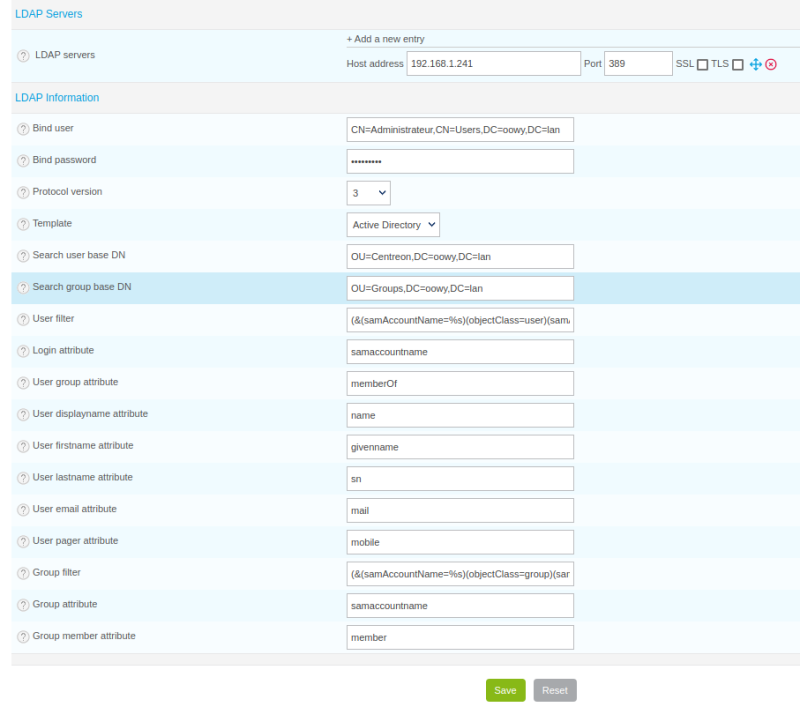
Serveurs LDAP
- Adresse du serveur : 192.168.1.241 (adresse IP de votre serveur AD (AD-DC2016))
- Port : 389
- SSL/TLS : Si votre plateforme est sécurisée, activer SSL/TLS.
Informations LDAP
- Utilisateur du domaine : CN=Administrateur,CN=Users,DC=oowy,DC=lan
- Mot de passe : mot de passe du compte Administrateur (CN=Administrateur)
Attention:
je vous conseille de créer un compte en lecture seule pour éviter de mettre le compte Administrateur.
- Version : 3
- Modèle : Active Directory
- Base de recherche d’utilisateur DN : OU=Centreon,DC=oowy,DC=lan
- Base de recherche de groupe DN : OU=Groups,DC=oowy,DC=lan
- Laissez le reste par défaut
- Sauvegarder
Import Des Utilisateurs
Nous allons maintenant importer les utilisateurs depuis l’AD.
Allez dans : Configuration > Utilisateurs > Contacts / Utilisateurs
- Cliquez sur le bouton : Import LDAP
- Cochez la case : LDAP Oowy
- Cliquez sur Rechercher - Si tout va bien, les utilisateurs s’affichent en bas
- Cochez les utilisateurs et cliquez sur Importer