Introduction
Balsamiq Wireframes for Confluence Server offre des fonctionnalités très similaires à Balsamiq Mockups 3 for Desktop.
La principale différence est que les fichiers de projet Balsamiq sont stockés et gérés en tant que pièces jointes du serveur Confluence.
Balsamiq fait appel à votre sens artistique : crééz les maquettes de vos applications à l’aide de l’outil, puis intégrez les facilement dans votre page Confluence. L’outil facilite la collaboration en temps réel.
Installation
Connectez-vous à votre instance Confluence en tant qu'administrateur.
- Cliquez sur la liste déroulante d'administration et choisissez Atlassian Marketplace.
- Cliquez sur Trouvez de nouvelles apps.
- Localisez les Wireframes Balsamiq pour Confluence via la recherche. La version appropriée de l'application apparaît dans les résultats de la recherche.
- Cliquez sur Essai gratuit pour commencer un nouvel essai ou Acheter maintenant pour acheter une licence pour Balsamiq Wireframes for Confluence.
Vous êtes invité à vous connecter à MyAtlassian.
Le téléchargement de Wireframes Balsamiq pour Confluence commence.
Saisissez vos informations et cliquez sur Générer une licence lorsque vous êtes redirigé vers MyAtlassian.
Cliquez sur Appliquer la licence.
Configuration
Maintenant que Balsamiq Wireframes est installé, il nous faudra suivre la configuration suivante pour que celui-ci soit pleinement opérationnel.
Prérequis
1 serveur sous Debian :
- Nginx en tant que reverse-proxy SSL/TLS
- Solution Atlassian Confluence

Prérequis pour HTTPS et HTTPS + SSL
CA chain - HTTPS, HTTP+SSL :
Veuillez noter que le serveur d'applications (Tomcat) doit accéder au proxy ou au serveur d'applications, de sorte que la chaîne d'autorité de certification complète doit être approuvée.
Si à des fins de test, le certificat SSL est auto-signé, il doit être importé au niveau jre de la même manière :
# echo -n | openssl s_client -connect confluence.<DOMAIN>.org:443 | sed -ne '/-BEGIN CERTIFICATE-/,/-END CERTIFICATE-/p' > /tmp/confluence_FQDN.cert
Maintenant, nous allons importer dans la Keystore le certificat.
# cd /opt/atlassian/confluence/jre/bin/
# ./keytool -keystore ../lib/security/cacerts --import -alias confluence -file /tmp/confluence_FQDN.cert
HTTP/HTTPS - proxy sur le même serveur
Le client se connecte en (https) au proxy inverse (nginx) qui transmet la demande (http) au service Atlassian. Le proxy inverse et le service Atlassian sont sur la même machine. Voir les prérequis de cette section.
- le proxy inverse doit écouter l'interface publique et rediriger vers la loopback (127.0.0.1)
- tomcat (service Atlassian) doit être configuré pour écouter l'interface de bouclage (127.0.0.1)
Config server.xml
Nous allons éditer le fichier “server.xml” de notre instance confluence et ajouter le paramètre : address=“127.0.0.1”
# nano /opt/atlassian/confluence/conf/server.xml

...

        <Connector port="8090" connectionTimeout="20000" redirectPort="8443"
                   maxThreads="48" minSpareThreads="10"
                   enableLookups="false" acceptCount="10" debug="0" URIEncoding="UTF-8"
                   protocol="org.apache.coyote.http11.Http11NioProtocol"
                   scheme="https" secure="true" proxyName="confluence.<DOMAIN>.org" proxyPort="443"/>
...
Remplacer par :
<Connector port="8090" connectionTimeout="20000" redirectPort="8443"
           address="127.0.0.1"
           maxThreads="48" minSpareThreads="10"
           enableLookups="false" acceptCount="10" debug="0" URIEncoding="UTF-8"
           protocol="org.apache.coyote.http11.Http11NioProtocol"
           scheme="https" secure="true" proxyName="confluence.<DOMAIN>.org" proxyPort="443"/>
Redémarrer l'instance confluence
Config vhost Nginx
Maintenant que nous avons configuré le “server.xml” de notre instance confluence, nous allons ajouter la configuration nécessaire pour le bon fonctionnement de Balsamiq Wireframes
Ajouter le bloc suivant à la fin du vhost de confluence ou créer en un nouveau pour Balsamiq Wireframes.
#
# BALSAMIQ CONFIG
#

upstream confluence_rtc {
        server 127.0.0.1:9083;
        keepalive 60;
}

# RTC configuration for Balsamiq Wireframes
server {
    listen 172.62.100.7:9083;
    server_name confluence.<DOMAIN>.org;
    proxy_read_timeout 86400s;

    ssl on;

    ssl_certificate               /etc/ssl/private/rdc.pem;
    ssl_certificate_key           /etc/ssl/private/rdc.key;

    location / {
        proxy_pass http://confluence_rtc;
        proxy_redirect off;
        proxy_http_version 1.1;
        proxy_set_header Upgrade $http_upgrade;
        proxy_set_header Connection "Upgrade";
    }
}
Administration
Maintenant que nous avons configuré au bas niveau notre instance confluence et ajouté le vhosts nécessaire au bon fonctionnement de balsamiq.
Nous allons nous rendre dans le back-office de confluence et vérifier que tout est fonctionnel.
Connectez-vous à votre instance Confluence en tant qu'administrateur.
- Cliquez sur la liste déroulante d'administration et choisissez Atlassian Marketplace.
- Cliquez sur Gérer les apps
- Cliquez sur Balsamiq Wireframes for Confluence Server
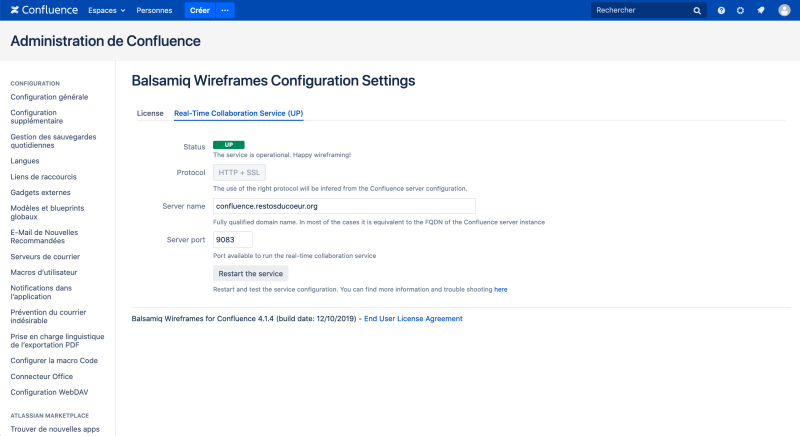
- Cliquez sur Configurer puis sur Real-Time Collaboration Service (UP)
à cette étapes, si le service n'est pas démarré, cliquez sur “Restart the service”