Table des matières
Aperçu
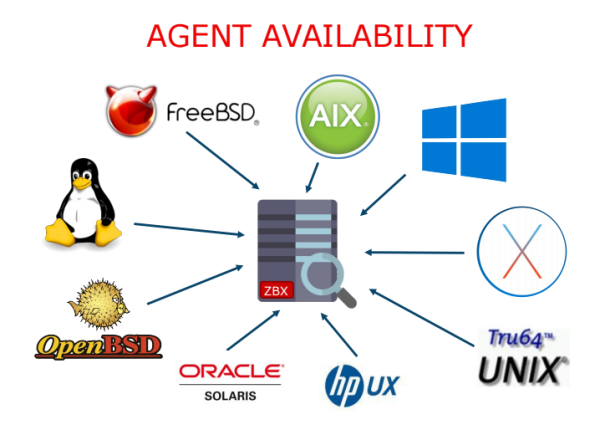
L'agent Zabbix est déployé sur une cible de surveillance pour superviser activement les ressources locales et les applications (disques durs, mémoire, statistiques de processeur, etc.).
L'agent rassemble les informations opérationnelles localement et transmet les données au serveur Zabbix pour un traitement ultérieur. En cas d'échec (par exemple, un disque dur plein ou un service en panne), le serveur Zabbix peut alerter activement les administrateurs de la machine particulière qui a signalé la panne.
Les agents Zabbix sont extrêmement efficaces en raison de l'utilisation d'appels système natifs pour collecter des informations statistiques.
Vérifications passives et actives
Les agents Zabbix peuvent effectuer des vérifications passives et actives.

Dans une vérification passive, l'agent répond à une demande de données. Le serveur Zabbix (ou le proxy) demande des données, par exemple, la charge du processeur, et l'agent Zabbix renvoie le résultat.
Les vérifications actives nécessitent un traitement plus complexe. L'agent doit d'abord récupérer une liste d'éléments du serveur Zabbix pour un traitement indépendant. Ensuite, il enverra périodiquement de nouvelles valeurs au serveur.
Que ce soit pour effectuer des vérifications passives ou actives, cela se configure en sélectionnant un type d'élément. L'agent Zabbix traite les éléments de type 'Agent Zabbix' ou 'Agent Zabbix (actif)'.
Installation de l'agent sous linux
Nous allons configurer l'agent qui enverra les données de surveillance au serveur Zabbix.
Connectez-vous au deuxième serveur Ubuntu :
$ ssh user@agent01
Tout comme sur le serveur Zabbix, exécutez les commandes suivantes pour installer le package de configuration du dépôt :
Note:
Dans l'exemple, nous installons les repositories Ubuntu, il faudra adapter ce dernier avec la distribution.
$ wget https://repo.zabbix.com/zabbix/5.0/ubuntu/pool/main/z/zabbix-release/zabbix-release_5.0-1+focal_all.deb
$ sudo dpkg -i zabbix-release_5.0-1+focal_all.deb
Ensuite, mettez à jour l'index des packages :
$ sudo apt update
Installez ensuite l'agent Zabbix :
$ sudo apt install zabbix-agent
Configuration de l'agent Zabbix
Maintenant que l'agent est installé, modifiez les paramètres pour établir la connexion au serveur Zabbix. Ouvrez le fichier de configuration de l'agent dans votre éditeur de texte :
$ sudo nano /etc/zabbix/zabbix_agentd.conf
Chaque paramètre de ce fichier est documenté par des commentaires informatifs, mais vous ne devez modifier que certains d'entre eux.
Vous devez d'abord modifier l'adresse IP du serveur Zabbix. Trouvez la section suivante :
/etc/zabbix/zabbix_agentd.conf

...
### Option: Server
#       List of comma delimited IP addresses, optionally in CIDR notation, or DNS names of Zabbix servers and Zabbix proxies.
#       Incoming connections will be accepted only from the hosts listed here.
#       If IPv6 support is enabled then '127.0.0.1', '::127.0.0.1', '::ffff:127.0.0.1' are treated equally
#       and '::/0' will allow any IPv4 or IPv6 address.
#       '0.0.0.0/0' can be used to allow any IPv4 address.
#       Example: Server=127.0.0.1,192.168.1.0/24,::1,2001:db8::/32,zabbix.example.com
#
# Mandatory: yes, if StartAgents is not explicitly set to 0
# Default:
# Server=

Server=127.0.0.1
...
Changez la valeur par défaut par l'IP du serveur Zabbix :
/etc/zabbix/zabbix_agentd.conf

...
Server=zabbix_server_ip_address
...
Par défaut, le serveur Zabbix se connecte à l'agent. Mais pour certains contrôles (par exemple, la surveillance des journaux), une connexion inverse est nécessaire. Pour un fonctionnement correct, vous devez spécifier l'adresse du serveur Zabbix et un nom d'hôte unique.
Trouvez la section qui configure les contrôles actifs et modifiez les valeurs par défaut :
/etc/zabbix/zabbix_agentd.conf

...
##### Active checks related

### Option: ServerActive
#       List of comma delimited IP:port (or DNS name:port) pairs of Zabbix servers and Zabbix proxies for active checks.
#       If port is not specified, default port is used.
#       IPv6 addresses must be enclosed in square brackets if port for that host is specified.
#       If port is not specified, square brackets for IPv6 addresses are optional.
#       If this parameter is not specified, active checks are disabled.
#       Example: ServerActive=127.0.0.1:20051,zabbix.domain,[::1]:30051,::1,[12fc::1]
#
# Mandatory: no
# Default:
# ServerActive=

ServerActive=zabbix_server_ip_address

### Option: Hostname
#       Unique, case sensitive hostname.
#       Required for active checks and must match hostname as configured on the server.
#       Value is acquired from HostnameItem if undefined.
#
# Mandatory: no
# Default:
# Hostname=

Hostname=<HOSTNAME_DU_SERVER_AGENT>
...
Enregistrez et fermez le fichier. Vous pouvez maintenant redémarrer l'agent Zabbix et le configurer pour qu'il démarre au moment du démarrage :
$ sudo systemctl restart zabbix-agent
$ sudo systemctl enable zabbix-agent
Pour faire bonne mesure, vérifiez que l'agent Zabbix fonctionne correctement :
$ sudo systemctl status zabbix-agent
● zabbix-agent.service - Zabbix Agent
   Loaded: loaded (/lib/systemd/system/zabbix-agent.service; enabled; vendor preset: enabled)
   Active: active (running) since Fri 2021-12-06 08:19:54 UTC; 25s ago
  ...
Ajouter le nouvel hôte au serveur Zabbix
L'installation d'un agent sur un serveur que vous souhaitez surveiller ne représente que la moitié du processus. Chaque hôte que vous souhaitez surveiller doit être enregistré sur le serveur Zabbix.
Connectez-vous à l'interface web du serveur Zabbix en naviguant à l'adresse :
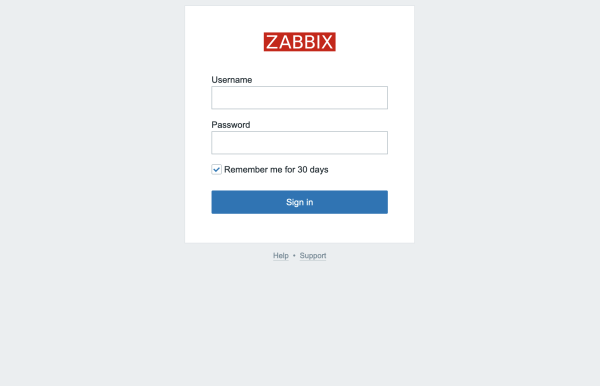
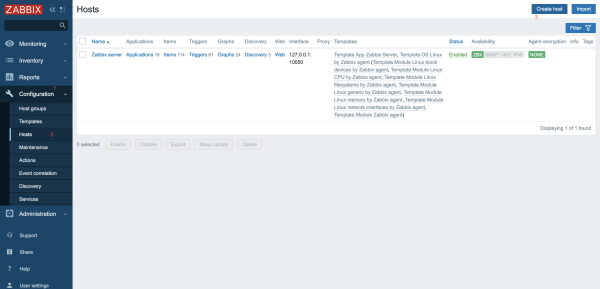
Lorsque vous vous êtes connecté, cliquez sur Configuration et ensuite sur Hosts dans la barre de navigation de gauche. Cliquez ensuite sur le bouton Create host dans le coin supérieur droit de l'écran.
 Cela ouvrira la page de configuration de l'hôte.
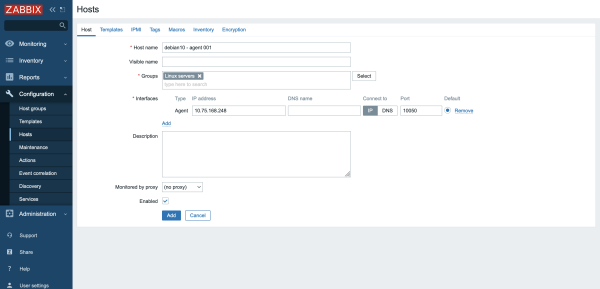 Ajustez le Host name et l’adresse IP pour refléter le nom d'hôte et l'adresse IP de votre serveur, puis ajoutez l'hôte à un groupe. Vous pouvez sélectionner un groupe existant, par exemple “Linux servers” ou créer votre propre groupe.
L'hôte peut faire partie de plusieurs groupes. Pour ce faire, entrez le nom d'un groupe existant ou nouveau dans le champ de saisie Groups et sélectionnez la valeur souhaitée dans la liste proposée.
Avant d'ajouter le groupe, cliquez sur l'onglet Templates.
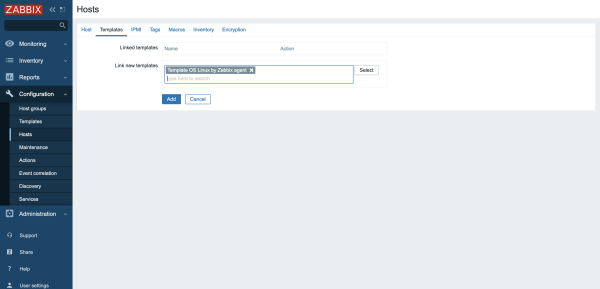
Tapez Template OS Linux by Zabbix agent dans le champ Search, puis sélectionnez-le dans la liste pour ajouter ce modèle à l'hôte.
Enfin, cliquez sur le bouton Add au bas du formulaire pour créer l'hôte.
Vous verrez votre nouvel hôte dans la liste. Attendez une minute et rechargez la page pour voir les étiquettes vertes indiquant que tout fonctionne bien.
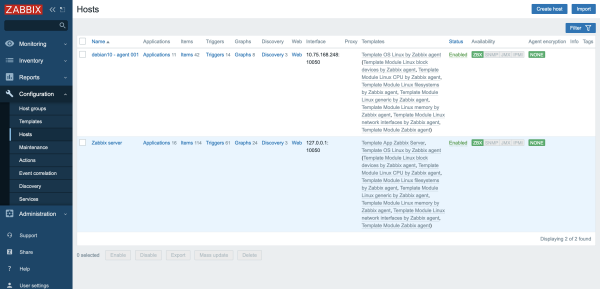
Le serveur Zabbix surveille maintenant votre serveur.