Table des matières

Introduction
Jira Service Desk est un logiciel de gestion du service client qui augmente la productivité de votre entreprise grâce à une résolution rapide des demandes.
Basé sur le moteur de flux de travail Jira d'Atlassian, Jira Service Desk propose une plate-forme collaborative et flexible, une base de connaissances à faible coût, facile à configurer et à mettre à l'échelle, très flexible et dotée d'une expérience utilisateur puissante.
- Jira Service Desk rend la résolution des demandes des clients rapide et responsable.
- Tous les outils dont vous avez besoin pour renforcer votre équipe.
- Configurer des métriques SLA avancées et générer des rapports sur les performances en temps réel.
- Offre une expérience utilisateur moderne et puissante.
- Aide vos clients à s'aider eux-mêmes avec une base de connaissances intelligente et libre-service.
- Le portail client intuitif ne nécessite aucune formation.
- Rapports en temps réel.
Jira Service Desk est basé sur le moteur de workflow Jira, leader du Magic Quadrant de Gartner et utilisé par plus de 22 000 équipes dans le monde. Jira Service Desk vous offre une expérience de service desk moderne et flexible pour les clients et votre équipe support. Vous ravirez vos clients, améliorerez votre efficacité et stimulerez les performances de votre entreprise. Jira Service Desk s'intègre directement à Jira, le logiciel de gestion des problèmes utilisé par plus de 22 000 équipes dans le monde.
Plateforme supportée
Cette section décrit les logiciels supplémentaires et l'infrastructure dont vous aurez besoin pour exécuter Jira Service Desk. Veuillez vérifier ces informations avant d’installer Jira Service Desk.
Navigateur web :
- Microsoft Edge
- Chrome
- Firefox
- Safari (Mac only)
Système d'exploitation :
- Microsoft Windows
- Linux
Base de donnée :
PostgreSQL:
- PostgreSQL 10
- PostgreSQL 9.6
MySQL:
- MySQL 5.7
Oracle:
- Oracle 19c
- Oracle 18c
- Oracle 12c Release 2
Microsoft SQL Server:
- SQL Server 2016
- SQL Server 2017
- Azure SQL
Guide des exigences matérielles
Jira est une «application Web», ce qui signifie qu'elle s'exécute de manière centralisée sur un serveur et que les utilisateurs interagissent avec elle via des navigateurs Web à partir de n'importe quel ordinateur du même réseau.
En tant que tel, Jira doit être capable de communiquer et de s'authentifier avec lui-même.
Veuillez vérifier que la plateforme sur laquelle vous allez déployer la solution JIRA Service Desk respecte les différents point ci-dessous:
- Navigateurs (côté client)
- Plates-formes Java (JDK / JRE) (côté serveur)
- Systèmes d'exploitation (côté serveur)
- Serveurs d'applications (côté serveur)
- Bases de données (côté serveur)
Veuillez également lire les informations ci-dessous concernant les exigences logicielles et matérielles du serveur et du client pour Jira.
Pour un petit nombre de projets (inférieurs ou égaux à 100) avec 1 000 à 5 000 problèmes au total et environ 100 à 200 utilisateurs, un serveur récent (processeur multicœur) avec 8 Go de RAM disponible et un disque dur raisonnablement rapide (7200 tr / min ou plus rapide) devrait répondre à vos besoins.
Pour plus de 100 projets, vous devez surveiller l'utilisation de la mémoire Jira et allouer plus de mémoire si nécessaire.
Si votre système rencontre un grand nombre de demandes simultanées, l'exécution d'applications Jira sur une machine à processeur multicœur augmentera la simultanéité du traitement des demandes et, par conséquent, accélérera le temps de réponse de vos utilisateurs.
Pour référence :
Un serveur doté de 2 processeurs Intel (R) Xeon (R) E5520 à 2,27 GHz (16 cœurs logiques) avec 32 Go de RAM. Ce serveur exécute Apache, divers systèmes de surveillance et deux instances d'application Jira:
- Site public compte environ: 145 000 numéros, 255 000 commentaires, 120 champs personnalisés et 115 projets.
- Site d'assistance contient environ: 285 000 numéros, 2 500 000 commentaires, 75 champs personnalisés et 22 projets.
Déploiement de confluence
Déploiement du binaire
Pour le déploiement de Jira service desk, nous allons récupérer le binaire d'installation depuis le site d'Atlassian.
# wget https://www.atlassian.com/software/jira/downloads/binary/atlassian-servicedesk-4.5.2-x64.bin
--2019-12-20 00:56:44--  https://www.atlassian.com/software/jira/downloads/binary/atlassian-servicedesk-4.5.2-x64.bin
Résolution de www.atlassian.com (www.atlassian.com)… 18.184.99.150, 18.184.99.151, 18.184.99.149
Connexion à www.atlassian.com (www.atlassian.com)|18.184.99.150|:443… connecté.
requête HTTP transmise, en attente de la réponse… 301 Moved Permanently
Emplacement : https://product-downloads.atlassian.com/software/jira/downloads/atlassian-servicedesk-4.5.2-x64.bin [suivant]
--2019-12-20 00:56:45--  https://product-downloads.atlassian.com/software/jira/downloads/atlassian-servicedesk-4.5.2-x64.bin
Résolution de product-downloads.atlassian.com (product-downloads.atlassian.com)… 13.224.57.253, 2600:9000:2117:e200:1f:ab86:b4a:17e1, 2600:9000:2117:7200:1f:ab86:b4a:17e1, ...
Connexion à product-downloads.atlassian.com (product-downloads.atlassian.com)|13.224.57.253|:443… connecté.
requête HTTP transmise, en attente de la réponse… 200 OK
Taille : 408389962 (389M) [application/octet-stream]
Sauvegarde en : « atlassian-servicedesk-4.5.2-x64.bin »

atlassian-servicedesk-4.5.2-x64.bin           100%[================================================================================================>] 389,47M   301KB/s    ds 23m 1s

2019-12-20 01:19:48 (289 KB/s) — « atlassian-servicedesk-4.5.2-x64.bin » sauvegardé [408389962/408389962]
Une fois le binaire récupéré, on modifie les droits sur celui-ci et on lance l'installation :
# chmod +x atlassian-servicedesk-4.5.2-x64.bin
# ./atlassian-servicedesk-4.5.2-x64.bin
We couldn't find fontconfig, which is required to use OpenJDK. Press [y, Enter] to install it.
For more info, see https://confluence.atlassian.com/x/PRCEOQ
y
Installing fontconfig...
Réception de :1 http://deb.debian.org/debian buster InRelease [122 kB]
Réception de :2 http://security.debian.org/debian-security buster/updates InRelease [65,4 kB]
Réception de :3 http://deb.debian.org/debian buster-updates InRelease [49,3 kB]
Réception de :4 http://security.debian.org/debian-security buster/updates/main amd64 Packages [165 kB]
Réception de :5 http://deb.debian.org/debian buster/main amd64 Packages [7 908 kB]
Réception de :6 http://security.debian.org/debian-security buster/updates/main Translation-en [85,9 kB]
Réception de :7 http://security.debian.org/debian-security buster/updates/non-free amd64 Packages [552 B]
Réception de :8 http://security.debian.org/debian-security buster/updates/non-free Translation-en [344 B]
Réception de :9 http://deb.debian.org/debian buster/main Translation-en [5 969 kB]
14,4 Mo réceptionnés en 22s (655 ko/s)
Lecture des listes de paquets... Fait
Construction de l'arbre des dépendances
Lecture des informations d'état... Fait
24 paquets peuvent être mis à jour. Exécutez « apt list --upgradable » pour les voir.
N: Le dépôt « http://deb.debian.org/debian buster InRelease » a modifié sa valeur « Version » de « 10.1 » à « 10.2 »
Lecture des listes de paquets... Fait
Construction de l'arbre des dépendances
Lecture des informations d'état... Fait
Les paquets supplémentaires suivants seront installés :
  fontconfig-config fonts-dejavu-core libfontconfig1
Les NOUVEAUX paquets suivants seront installés :
  fontconfig fontconfig-config fonts-dejavu-core libfontconfig1
0 mis à jour, 4 nouvellement installés, 0 à enlever et 24 non mis à jour.
Il est nécessaire de prendre 2 100 ko dans les archives.
Après cette opération, 4 603 ko d'espace disque supplémentaires seront utilisés.
Réception de :1 http://deb.debian.org/debian buster/main amd64 fonts-dejavu-core all 2.37-1 [1 068 kB]
Réception de :2 http://deb.debian.org/debian buster/main amd64 fontconfig-config all 2.13.1-2 [280 kB]
Réception de :3 http://deb.debian.org/debian buster/main amd64 libfontconfig1 amd64 2.13.1-2 [346 kB]
Réception de :4 http://deb.debian.org/debian buster/main amd64 fontconfig amd64 2.13.1-2 [405 kB]
2 100 ko réceptionnés en 3s (634 ko/s)
Préconfiguration des paquets...
Sélection du paquet fonts-dejavu-core précédemment désélectionné.
(Lecture de la base de données... 28747 fichiers et répertoires déjà installés.)
Préparation du dépaquetage de .../fonts-dejavu-core_2.37-1_all.deb ...
Dépaquetage de fonts-dejavu-core (2.37-1) ...
Sélection du paquet fontconfig-config précédemment désélectionné.
Préparation du dépaquetage de .../fontconfig-config_2.13.1-2_all.deb ...
Dépaquetage de fontconfig-config (2.13.1-2) ...
Sélection du paquet libfontconfig1:amd64 précédemment désélectionné.
Préparation du dépaquetage de .../libfontconfig1_2.13.1-2_amd64.deb ...
Dépaquetage de libfontconfig1:amd64 (2.13.1-2) ...
Sélection du paquet fontconfig précédemment désélectionné.
Préparation du dépaquetage de .../fontconfig_2.13.1-2_amd64.deb ...
Dépaquetage de fontconfig (2.13.1-2) ...
Paramétrage de fonts-dejavu-core (2.37-1) ...
Paramétrage de fontconfig-config (2.13.1-2) ...
Paramétrage de libfontconfig1:amd64 (2.13.1-2) ...
Paramétrage de fontconfig (2.13.1-2) ...
Regenerating fonts cache... done.
Traitement des actions différées (« triggers ») pour man-db (2.8.5-2) ...
Traitement des actions différées (« triggers ») pour libc-bin (2.28-10) ...
Unpacking JRE ...
Starting Installer ...

This will install Jira Service Desk 4.6.0 on your computer.
OK [o, Enter], Cancel [c]
o
Click Next to continue, or Cancel to exit Setup.

Choose the appropriate installation or upgrade option.
Please choose one of the following:
Express Install (use default settings) [1], Custom Install (recommended for advanced users) [2, Enter], Upgrade an existing Jira installation [3]
2

Select the folder where you would like Jira Service Desk to be installed.
Where should Jira Service Desk be installed?
[/opt/atlassian/jira]

Default location for Jira Service Desk data
[/var/atlassian/application-data/jira]

Configure which ports Jira Service Desk will use.
Jira requires two TCP ports that are not being used by any other
applications on this machine. The HTTP port is where you will access Jira
through your browser. The Control port is used to startup and shutdown Jira.
Use default ports (HTTP: 8080, Control: 8005) - Recommended [1, Enter], Set custom value for HTTP and Control ports [2]
2

Jira can be run in the background.
You may choose to run Jira as a service, which means it will start
automatically whenever the computer restarts.
Install Jira as Service?
Yes [y, Enter], No [n]
y

Details on where Jira Service Desk will be installed and the settings that will be used.
Installation Directory: /opt/atlassian/jira
Home Directory: /var/atlassian/application-data/jira
HTTP Port: 8080
RMI Port: 8005
Install as service: Yes
Install [i, Enter], Exit [e]
i

Extracting files ...


Please wait a few moments while Jira Service Desk is configured.

Installation of Jira Service Desk 4.5.2 is complete
Start Jira Service Desk 4.5.2 now?
Yes [y, Enter], No [n]
y

Please wait a few moments while Jira Service Desk starts up.
Launching Jira Service Desk ...

Installation of Jira Service Desk 4.5.2 is complete
Your installation of Jira Service Desk 4.5.2 is now ready and can be
accessed via your browser.
Jira Service Desk 4.5.2 can be accessed at http://localhost:8080
Finishing installation ...
Déploiement MySQL Connector Java
Arrivé à cette étape, nous allons récupérer le mysql-connector-java depuis le site officiel MySQL pour pouvoir connecter notre plateforme Atlassian Jira Service Desk à la base de donnée AWS RDS MySQL
Ici on télécharge la dernière version stable à date (5.1.48)
# wget https://dev.mysql.com/get/Downloads/Connector-J/mysql-connector-java-5.1.48.tar.gz
On décompresser notre archive
# tar xvzf mysql-connector-java-5.1.48.tar.gz
On copie la “java lib” dans notre arborescence d'installation confluence (/opt/atlassian/jira/lib/)
# cp mysql-connector-java-5.1.48/mysql-connector-java-5.1.48.jar /opt/atlassian/jira/lib/
On relance jira et on continue le déploiement de la solution.
Configuration Post-Install
Une fois Jira Service Desk installé, il faudra se rendre sur l'URL (http://IP_du_server:8080) ou FQDN (https://servicedesk.<DOMAIN>.org)
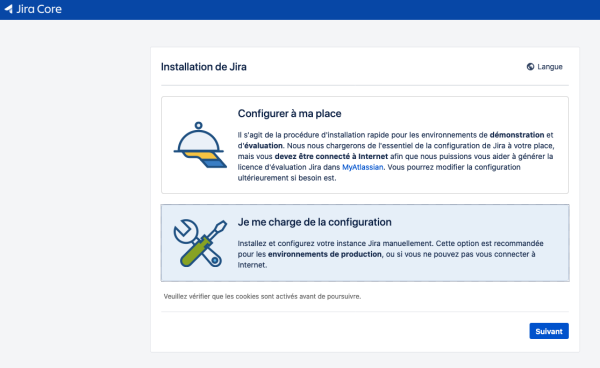
Nous souhaitons déployer Jira Service Desk dans un environnement de production, nous choisissons donc l'option : “je me charge de la configuration”. cliquez sur “Suivant”
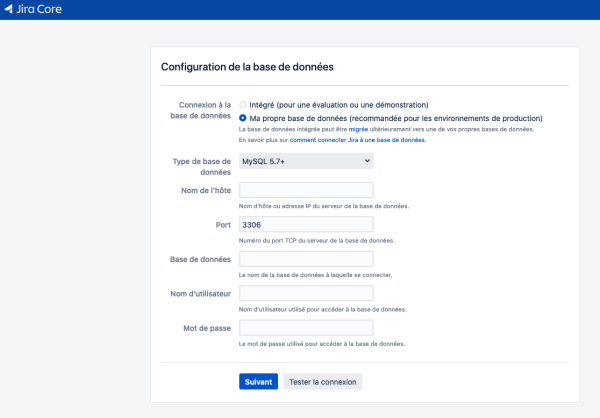
Nous allons renseigner les informations de connexion à la base de donnée. cliquez sur “Suivant”
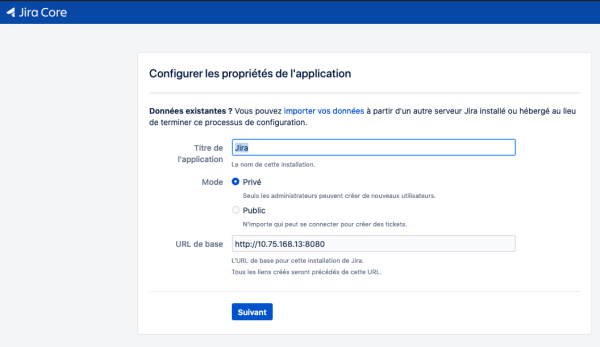
Choisissez un titre (exemple JIRA) et cliquez sur “Suivant”
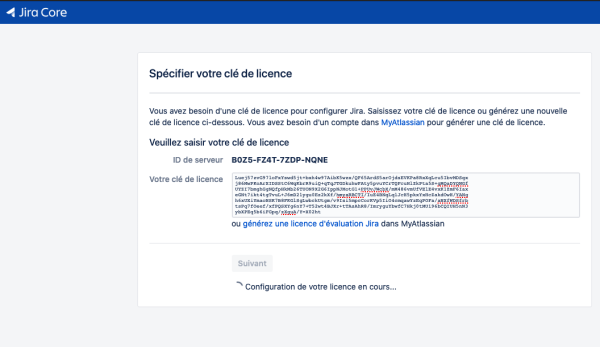
Entrer la clé de licence du produit, cliquez sur “Suivant”
Création du compte administrateur de la plateforme, cliquez sur “Suivant”
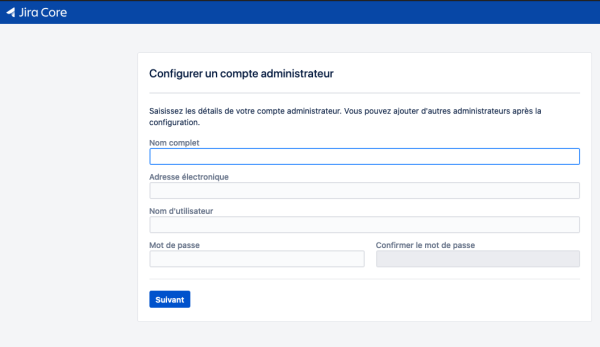
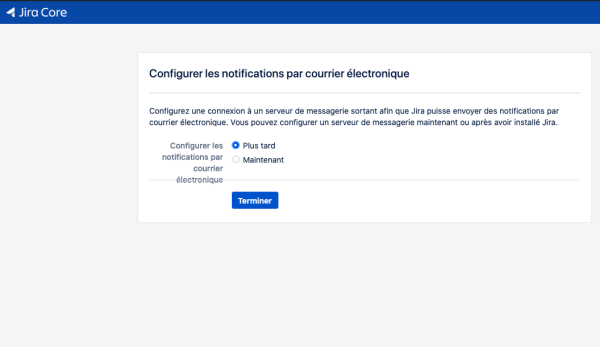
Nous configurerons plus tard la partie SMTP, cliquez sur “Suivant”
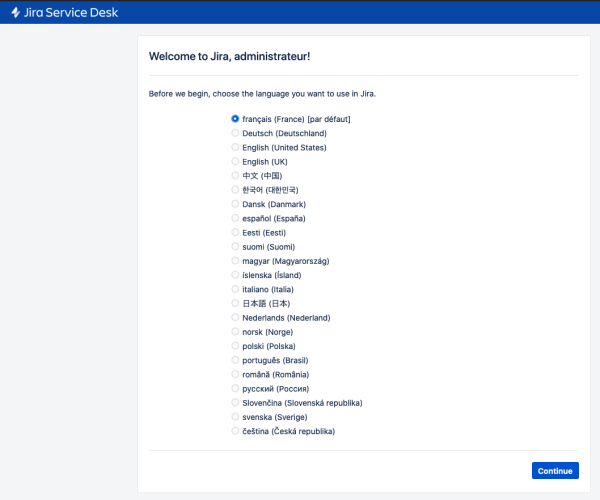
Choisissez la langue “Français”, cliquez sur “Suivant”
On ne choisis pas d'avatar, cliquez sur “Suivant”
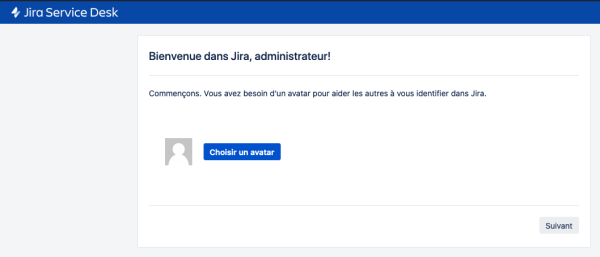
L'installation de la plateforme Jira Service Desk est terminée.

Exécutez Jira Service Desk en tant que service systemd
Nativement, lorsque l'on installe la plateforme Jira Service Desk, nous ne disposons pas du service systemd. Nous allons mettre en place celui-ci rapidement.
Tout d'abord, nous allons arrêter le service.
# /opt/atlassian/jira/bin/stop-jira.sh
Maintenant, nous allons créer une entrée pour systemd.
# touch /lib/systemd/system/servicedesk.service
# chmod 664 /lib/systemd/system/servicedesk.service
Éditer l'entrée.
# vi /lib/systemd/system/servicedesk.service
Contenu du fichier “.service”. Faire attention à l'emplacement ou se trouve le produit.
[Unit]
Description=Jira Service Desk
After=network.target

[Service]
Type=forking
User=jira
PIDFile=/opt/atlassian/jira/work/catalina.pid
ExecStart=/opt/atlassian/jira/bin/start-jira.sh
ExecStop=/opt/atlassian/jira/bin/stop-jira.sh
TimeoutSec=200
LimitNOFILE=2048
LimitNPROC=2048

[Install]
WantedBy=multi-user.target
On recharge systemd, active le démarrage automatique et on peut maintenant relancer le service via systemd.
# systemctl daemon-reload
# systemctl enable servicedesk.service
# systemctl start servicedesk.service
# systemctl status servicedesk.service
Reverse proxy sous Nginx
Nous allons déployer devant Jira Service Desk un reverse-proxy sous nginx. Les certificats (SSL/TLS) du client seront portés par celui-ci.
Pour rappel, le serveur web nginx sera déployé sur la même instance hébergeant la solution Atlassian Jira Service Desk.
Installation de nginx
On installe le package nginx
# apt install nginx
Configuration du vhost Jira Service Desk
Nous allons également spécifier nos propres paramètres d'échange de clés Diffie-Hellman (DH).
# openssl dhparam -out /etc/nginx/dhparam.pem 2048
Création du virtualhost pour la solution Atlassian Jira Service Desk.
# nano /etc/nginx/sites-available/servicedesk

#------------------------------------------------------------------- COPY / PASTE
server {
    listen 80;
    server_name servicedesk.<DOMAIN>.org;
    root /space/www;

    access_log      /var/logs/nginx/servicedesk.access.log;
    error_log       /var/logs/nginx/servicedesk.errors.log;

    return 301 https://$host$request_uri;
}

server {
    listen 443;

    server_name servicedesk.<DOMAIN>.org;

    ssl on;

    ssl_prefer_server_ciphers on;
    ssl_protocols TLSv1.2;
    ssl_session_cache builtin:1000 shared:SSL:10m;
    ssl_ciphers EECDH+AESGCM:EDH+AESGCM;

    ssl_ecdh_curve secp384r1;
    ssl_session_timeout  10m;
    ssl_session_cache shared:SSL:10m;
    ssl_session_tickets off;
    ssl_stapling on;
    ssl_stapling_verify on;

    ssl_dhparam /etc/nginx/dhparam.pem;

    ssl_certificate /etc/ssl/private/rdc.pem;
    ssl_certificate_key /etc/ssl/private/rdc.key;

    add_header Strict-Transport-Security "max-age=63072000; includeSubDomains; preload";
    add_header X-Content-Type-Options nosniff;
    add_header X-XSS-Protection "1; mode=block";

    access_log      /var/logs/nginx/servicedesk.access.log;
    error_log       /var/logs/nginx/servicedesk.errors.log;


    location / {
        client_max_body_size 100m;
        proxy_set_header X-Forwarded-Host $host;
        proxy_set_header X-Forwarded-Server $host;
        proxy_set_header X-Forwarded-For $proxy_add_x_forwarded_for;
        proxy_pass http://localhost:8080/;
    }

}
On créer le lien pour activer le vhost
# cd /etc/nginx/sites-enabled/
# ln -s /etc/nginx/sites-available/servicedesk
On vérifie la configuration
# nginx -t
nginx: the configuration file /etc/nginx/nginx.conf syntax is ok
nginx: configuration file /etc/nginx/nginx.conf test is successful
On redémarre nginx
# systemctl restart nginx
Reconfiguration de Jira Service Desk
Une fois notre reverse proxy sous nginx déployé, il faudra reparamétrer Jira Service Desk.
Éditer le fichier “server.xml” et définir le FQDN et le protocol
# nano /opt/atlassian/jira/conf/server.xml
Commenter le paragraphe suivant :
<!--
   <Connector port="8080" relaxedPathChars="[]|" relaxedQueryChars="[]|{}^\`"<>"
           maxThreads="150" minSpareThreads="25" connectionTimeout="20000" enableLookups="false"
           maxHttpHeaderSize="8192" protocol="HTTP/1.1" useBodyEncodingForURI="true" redirectPort="8443"
           acceptCount="100" disableUploadTimeout="true" bindOnInit="false"/>
-->
Et dé-commenter celui-ci, en définissant le paramètre “proxyName”.
<Connector port="8080" relaxedPathChars="[]|" relaxedQueryChars="[]|{}^\`"<>"
           maxThreads="150" minSpareThreads="25" connectionTimeout="20000" enableLookups="false"
           maxHttpHeaderSize="8192" protocol="HTTP/1.1" useBodyEncodingForURI="true" redirectPort="8443"
           acceptCount="100" disableUploadTimeout="true" bindOnInit="false" secure="true" scheme="https"
           proxyName="servicedesk.<DOMAIN>.org" proxyPort="443"/>
Administration de la plateforme
Allocation mémoire
Par défaut, la configuration de confluence n'alloue que 2Go de ram à celui-ci. Il peut être nécessaire d'augmenter les ressources mémoire pour que le produit soit plus fluide.
Éditer le fichier “setenv.sh” et augmenter les valeurs “-Xms” et “-Xmx”
# nano /opt/atlassian/jira/bin/setenv.sh
Exemple pour allouer 4go de RAM.
Remplacer :
Note:
JVM_MINIMUM_MEMORY=“384m”
JVM_MAXIMUM_MEMORY=“2048m”
Par:
Note:
JVM_MINIMUM_MEMORY=“1024m”
JVM_MAXIMUM_MEMORY=“4096m”
Il faudra par la suite faire un arrêt/relance de la plateforme pour la prise en compte des nouveaux paramètres de la JVM.
Mise à jour de la plateforme Jira Service Desk
La procédure qui va suivre va nous permettre de mettre à jour notre plateforme Jira Service Desk de la version 4.5.2 à la version 4.6.0.
Attention:
Avant tout mise à jour, assurez vous d'avoir :
- une sauvegarde de vos données
- notamment de votre base de données.
- de votre répertoire d'installation.
- de votre répertoire de base.
Il est toujours utile de valider la montée de version sur un environnement de STAGING !
Après avoir télécharger la dernière version (V. 4.6.0 à date), nous allons rendre le binaire exécutable.
# chmod +x atlassian-servicedesk-4.6.0-x64.bin
On lance le binaire confluence comme suit :
# ./atlassian-servicedesk-4.6.0-x64.bin
Unpacking JRE ...
Starting Installer ...

This will install Jira Service Desk 4.6.0 on your computer.
OK [o, Enter], Cancel [c]
o
Click Next to continue, or Cancel to exit Setup.

Choose the appropriate installation or upgrade option.
Please choose one of the following:
Express Install (use default settings) [1], Custom Install (recommended for advanced users) [2], Upgrade an existing Jira installation [3, Enter]
3
Existing installation directory:
[/opt/atlassian/jira]


Back up Jira home directory
The upgrade process will automatically back up your Jira installation
directory. You can also choose to back up your existing Jira home directory.
Both directories are backed up as zip archive files in their respective
parent directory locations.

We strongly recommend choosing this option in the unlikely event that you
experience problems with the upgrade and may require these backups to
restore your existing Jira installation.

If you have many attachments in your Jira home directory, the zip archive of
this directory may consume a significant amount of disk space.
Back up Jira home directory?
Yes [y, Enter], No [n]
y

Checking for local modifications.

List of modifications made within Jira directories.

The following provides a list of file modifications within the
atlassian-jira directory.

Modified files:
    bin/setenv.sh
    conf/server.xml
Removed files:
    (none)
Added files:
    lib/mysql-connector-java-5.1.48.jar

[Enter]


Checking if your instance of Jira Service Desk is running

Upgrade checklist
Complete these steps to have a smooth upgrade experience. If you need more
details, see
https://docs.atlassian.com/jira/jadm-docs-086/Preparing+for+the+upgrade.

1. Run a Jira health check
Run a Jira health check to verify that you're ready to upgrade. Make sure
that checks related to the license and database have passed, but you can
also fix other detected problems.

2. Check app compatibility
Make sure your apps are compatible with the Jira version you're upgrading
to. Disable all incompatible apps, so they don't affect your upgrade.

3. Back up the database
Back up the Jira database using your database's native backup tools.

Have you completed all these steps?
Yes [y], No [n, Enter]
y
Your existing Jira installation is about to be upgraded!

The upgrade process will shut down your existing Jira installation to complete the upgrade.

Do you want to proceed?
Upgrade [u, Enter], Exit [e]
u

Your instance of Jira is currently being upgraded.
Shutting down Jira...
Checking if Jira has been shutdown...
Backing up the Jira installation directory

Backing up the Jira home directory

Deleting the previous Jira installation directory...

Extracting files ...


Please wait a few moments while Jira Service Desk is configured.

Installation of Jira Service Desk 4.6.0 is complete
Start Jira Service Desk 4.6.0 now?
Yes [y, Enter], No [n]
y

Please wait a few moments while Jira Service Desk starts up.
Launching Jira Service Desk ...

Installation of Jira Service Desk 4.6.0 is complete
Your installation of Jira Service Desk 4.6.0 is now ready and can be
accessed via your browser.
Custom modifications
Your previous Jira installation contains customisations (eg server.xml) that
must be manually transferred. Refer to our documentation more information:
http://docs.atlassian.com/jira/jadm-docs-086/Upgrading+JIRA+applications+manually#UpgradingJIRAapplicationsmanually-configuringnewjiraasold3.4MigrateyourexistingJIRAconfigurationsovertoyournewJIRAinstallation
Jira Service Desk 4.6.0 can be accessed at http://localhost:8080

Jira Service Desk may take several minutes to load on first start up.
Finishing installation ...
Attention:
Lors de la mise à jour, les configurations du server.xml doivent être restaurées.
Une fois l'installation (Upgrade) de la plateforme terminée, lorsque vous vous rendrez sur la page Jira Service Desk, vous pourrez vous rendre compte dans le bas de page de la version, soit la version 4.6.0.