Table des matières

Introduction
Il est très important d'avoir une sauvegarde de Jenkins avec ses données et ses configurations. Cela inclut les configurations des tâches, les journaux de construction, les plugins, la configuration des plugins, etc.
ThinBackup Plugin
Jenkins ThinBackup est un plugin populaire pour sauvegarder Jenkins. Il sauvegarde toutes les données en fonction de votre planning et gère également la rétention des sauvegardes.
Voici les principales fonctionnalités de ce plugin.
- Sauvegarde complète
- Sauvegarde différentielle
- Exclusion de fichiers de la sauvegarde
- Résultats de la construction de la sauvegarde
- Nettoyage des sauvegardes différentielles
- Archivage des anciennes sauvegardes au format ZIP
Installation de ThinBackup
Pour installer l'extension “ThinBackup”, allez dans “Manage Jenkins” > “Manage plugins”
Cliquez sur l'onglet “Available” et recherchez “ThinBackup”.
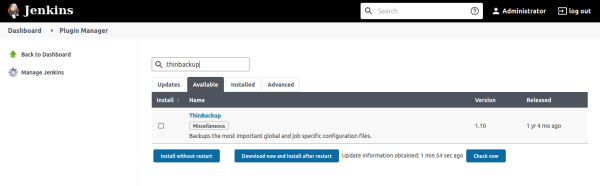
Installez le plugin et redémarrez Jenkins.
Configuration de ThinBackup
Une fois le plugin installé, allez sur “Manage Jenkins” > “ThinBackup” et cliquez sur “Settings”.
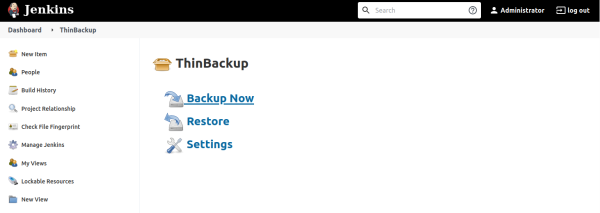
Le répertoire de sauvegarde que vous spécifiez doit exister et être accessible en écriture par l'utilisateur qui exécute le service Jenkins. Le plugin enregistre la sauvegarde dans le répertoire de sauvegarde que vous spécifiez.
Définition des paramètres :
- Backup directory: Dossier de sauvegarde.
- Backup schedule for full backups: Période pour les sauvegardes complètes.
- Backup schedule for differential backups: Période pour les sauvegardes dit 'différentielles'.
- Max number of backup sets: Rétention
Sauvegarde avec ThinBackup
Sauvegarder les paramètres en cliquant sur “save”
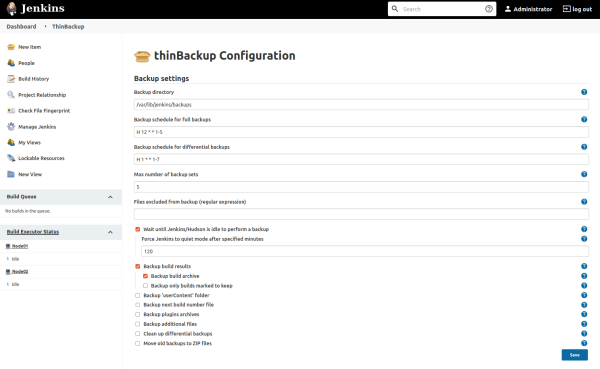
Maintenant, vous pouvez tester si la sauvegarde fonctionne en cliquant sur l'option “Backup Now”. Elle créera une sauvegarde des données de Jenkins dans le répertoire de sauvegarde que vous avez spécifié dans les paramètres.
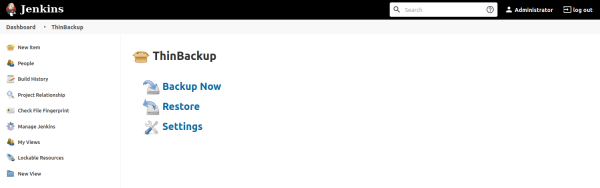
Si on vérifie le répertoire de sauvegarde sur le serveur, on peut voir la sauvegarde créée.
Pour chaque nouvelle sauvegarde, il attachera l'horodatage au nom du dossier et conservera l'ancienne sauvegarde en fonction de la politique de rétention que vous avez mentionnée dans les paramètres.
root@jenkins:~# ls -al /var/lib/jenkins/backups/
total 12
drwxrwxr-x  3 jenkins jenkins 4096 Jan  1 18:32 .
drwxr-xr-x 17 jenkins jenkins 4096 Jan  1 18:32 ..
drwxr-xr-x  4 jenkins jenkins 4096 Jan  1 18:32 FULL-2022-01-01_18-32
Restauration avec ThinBackup
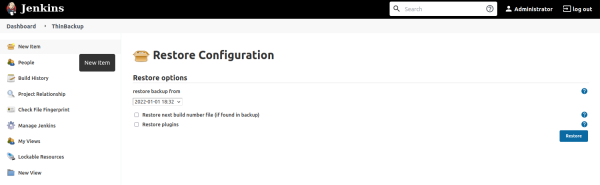
Pour restaurer une sauvegarde réalisé avec ThinBackup, il nous suffira de nous rendre dans “Restore” et de sélectionner dans la liste déroulant la sauvegarde que l'on souhaite.